

På franska kan sökandet efter “symbole argent” betyda tre helt olika saker. Det finns det kemiska grundämnet, stämpeln för ädelmetaller och valutasymbolen – den du förmodligen försöker skriva just nu i en offert eller ett kalkylblad. Valutasymbolen i monetär bemärkelse är det tredje fallet, och det är vad den här guiden täcker i sin helhet: varje valuta, varje tangentbordslayout, varje system, inklusive när ditt tangentbord saknar numerisk del.
Det viktigaste att komma ihåg
Valutasymbolen skrivs på tangentbordet med olika genvägar beroende på din layout, ditt system och den aktuella valutan. Fyra punkter att ha i åtanke innan du går in i tabellerna:
- På ett franskt AZERTY-tangentbord har tangenten till höger om cirkumflex-accenten tre valutor på en och samma tangent:
$vid direkt tryck,£med Skift,¤med AltGr. - Alt + 0128 och liknande koder fungerar endast med den numeriska delen, och endast för valutor som finns i Windows-1252-tabellen.
- För alla andra valutor används Unicode-kodpunkten, teckentabellen eller systemets symbolpanel.
- På franska placeras symbolen till höger om talet, föregånget av ett hårt mellanslag, med kommatecken som decimalseparator: man skriver
12,50 €och aldrig€12.50.
Valutasymbol: tre olika symboler, endast en skrivs på tangentbordet
Valutasymbolen täcker tre verkligheter som inte har något med varandra att göra: Ag för metallen, Minervahuvudet för stämpeln, och €, $, £ eller ¥ för valutan. Här är sorteringen i tre meningar.
Det kemiska grundämnet silver har symbolen Ag, från det latinska namnet argentum, atomnummer 47. Den officiella franska stämpeln som garanterar 925-silver är ett Minervahuvud inuti en polygon, och den läses på smycket, inte på ett tangentbord. Den tredje betydelsen av “symbole argent”, den monetära, är den enda av de tre som faktiskt hanteras med ett tangentbord, och det är den som behandlas i resten av artikeln.
En sista punkt om terminologi, eftersom det undviker många fel i professionella dokument: valutasymbolen är ett unikt typografiskt tecken, som € eller ¥. Det ska inte förväxlas med ISO 4217-koden, som anger samma valuta med tre versaler, som EUR, USD eller CHF. Symbolen är till för snabb läsning, koden för bokföringsmässig precision. Vissa valutor har båda, andra har bara koden. På ett mekaniskt tangentbord skrivs de naturligtvis på mycket olika sätt: koden är vanliga bokstäver, symbolen kräver en genväg.
De fyra vanliga valutasymbolerna och deras tangentbordsgenvägar
Euro, dollar, brittiskt pund och yen skrivs direkt på tangentbordet med de flesta layouter, utan externa verktyg. Tabellen nedan visar de exakta kombinationerna.
- Symbol | Valuta | Franskt AZERTY (Windows) | QWERTY US och macOS | Windows Alt-kod | Kodpunkt
- € | Euro | AltGr + E | macOS: Option + Skift + 2 | Alt + 0128 | U+20AC
- $ | Dollar | Dedikerad tangent, direkt tryck | Skift + 4 | Alt + 36 | U+0024
- £ | Brittiskt pund | Skift + tangenten $ | macOS: Option + 3 | Alt + 0163 | U+00A3
- ¥ | Yen och yuan | Ingen inbyggd tangent | macOS: Option + Y | Alt + 0165 | U+00A5
Tre förtydliganden som sparar tid. För det första: Alt-koder skrivs endast med den numeriska delen, med Num Lock aktiverat, genom att hålla ner Alt under hela sifferinmatningen. Sifferraden längst upp aktiverar aldrig dessa. För det andra: på ett brittiskt QWERTY-tangentbord finns pundet på Skift + 3 och euron på AltGr + 4, vilket gör det till den mest bekväma layouten för den som växlar mellan dessa två valutor. Slutligen, det minst kända och lättaste att kontrollera på ditt eget AZERTY-tangentbord: tangenten $ har tre valutasymboler ovanpå varandra, dollarn vid direkt tryck, pundet med Skift och den generiska symbolen ¤ med AltGr. Tre valutor på en enda tangent, och de flesta användare känner bara till en.
Om det bara är dollarn som intresserar dig, med alla dess specialfall per system, går den detaljerade guiden om dollartecknet in mer på djupet än denna tabell.
Ovanliga valutor och den generiska symbolen ¤: när tangentbordet inte räcker till
Utöver de fyra vanliga valutorna erbjuder inget tangentbord en dedikerad tangent: man måste använda Unicode-kodpunkten. Här är de tretton mest efterfrågade symbolerna.
- Symbol | Valuta och zon | Kodpunkt | Snabbaste metod
- ¤ | Generisk valutasymbol | U+00A4 | AltGr + $ på AZERTY
- ¢ | Cent | U+00A2 | Alt + 0162
- ₽ | Rubel | U+20BD | 20BD följt av Alt + X
- ₹ | Indisk rupie | U+20B9 | 20B9 följt av Alt + X
- ₩ | Koreansk won | U+20A9 | 20A9 följt av Alt + X
- ₺ | Turkisk lira | U+20BA | 20BA följt av Alt + X
- ₴ | Ukrainsk hryvnia | U+20B4 | 20B4 följt av Alt + X
- ₫ | Vietnamesisk dong | U+20AB | 20AB följt av Alt + X
- ฿ | Thailändsk baht | U+0E3F | 0E3F följt av Alt + X
- ₪ | Israelisk shekel | U+20AA | 20AA följt av Alt + X
- ₱ | Filippinsk peso | U+20B1 | 20B1 följt av Alt + X
- ₦ | Nigeriansk naira | U+20A6 | 20A6 följt av Alt + X
- ₿ | Bitcoin | U+20BF | 20BF följt av Alt + X
Den tekniska orsaken bakom denna begränsning förtjänar att nämnas, eftersom inga guider tar upp den. Fyrsiffriga Alt-koder av typen Alt + 0128 kan bara producera tecken som finns i Windows-1252-kodtabellen. Denna tabell innehåller exakt sex valutasymboler: €, $, £, ¤, ¥ och ¢. Där tar det stopp. Alla andra valutor i världen lever utanför, i Unicode, och kräver därför en annan inmatningsmetod. Det är inte en begränsning i ditt tangentbord, utan en begränsning i den historiska tabell som Alt-koderna hämtar från.
Två specialfall bör nämnas. Den schweiziska francen har ingen officiell typografisk symbol: man skriver koden CHF, och att leta efter ett dedikerat tecken är slöseri med tid. Bitcoin ₿ har bara funnits i Unicode sedan version 10.0, publicerad 2017, vilket förklarar varför den fortfarande visas som en tom fyrkant i äldre typsnitt.
Tangentbord utan numerisk del: metoder som fungerar ändå
Om ditt tangentbord saknar numerisk del fungerar inga Alt-koder, vilket gäller alla 60 %, 65 % och TKL-format samt de flesta kompakta bärbara datorer. Här är de sex ersättningsmetoderna, rankade från mest universell till mest specifik.
- Öppna Windows teckentabell genom att skriva
charmapi sökfältet i Start-menyn, sök sedan efter valutan och kopiera tecknet. - Använd kodpunkten följt av Alt + X i Word, LibreOffice Writer eller OneNote: skriv
20AC, tryck på Alt + X, så visas€istället. Detta är den snabbaste metoden för kontorsarbete. - Öppna Windows emoji- och symbolpanel med Windows-tangenten följt av punkt, och växla sedan till fliken för symboler.
- På macOS, öppna teckenvisaren med Ctrl + Cmd + Mellanslag, vilket ger tillgång till alla valutor med namnsökning.
- Testa sekvensen Ctrl + Skift + U under Linux följt av valutans hexadecimala kod, bekräfta med Enter eller mellanslag.
- På Android och iPhone, håll fingret nedtryckt på valutatangenten på symboltangentbordet: andra valutor visas i en kontextmeny.
Tre fel återkommer ständigt och kostar tid vid varje tryck:
- Att tro att den numeriska delen som emuleras av Fn-tangenten fungerar för Alt-koder. Det beror helt på den bärbara datorns modell och misslyckas oftare än det fungerar.
- Att kopiera symbolen från en webbsida varje gång, vilket importerar oönskad formatering i dokumentet.
- Att förväxla den numeriska delen med sifferraden längst upp, som aldrig aktiverar en Alt-kod, oavsett konfiguration.
Om du skriver valutor hela dagen är formatfrågan viktig: ett 100 % tangentbord eller ett 96 % tangentbord behåller den numeriska delen och därmed direktåtkomst till Alt-koder, medan ett 60 % tangentbord tvingar dig till metoderna ovan. För icke-monetära symboler täcker de 220 Alt-koderna klassificerade efter familj resten av tangentbordet.
Skriva en summa pengar korrekt på franska
Att kunna skriva symbolen är meningslöst om den placeras på fel ställe, och den franska regeln är den exakta motsatsen till den engelska. Fem imperativ att tillämpa:
- Respektera den franska positionen: symbolen placeras till höger om talet, aldrig framför. Man skriver
12,50 €där engelskan skriver$12.50. - Använd ett hårt mellanslag mellan talet och symbolen, som fås med Ctrl + Skift + Mellanslag i ordbehandlare, för att undvika att summan delas vid radbyte.
- Välj kommatecken som decimalseparator, aldrig punkt, i enlighet med rekommendationerna från Office québécois de la langue française och Imprimerie nationale.
- Notera ISO 4217-koden efter talet när valutan behöver förtydligas, till exempel
250,00 USDför att skilja en amerikansk dollar från en kanadensisk eller australisk dollar. - Undvik att blanda symbol och kod i samma summa:
250 $ USDär felaktigt, välj det ena eller det andra.
Två konkreta fall förtjänar ett direkt svar. För att skriva ett belopp i amerikanska dollar i ett seriöst dokument är den rekommenderade formen koden USD placerad efter talet, inte den improviserade förkortningen $us som man ser överallt. Och i ett kalkylblad skrivs symbolen aldrig in i cellen: den ställs in i cellens talformat, kategorin Valuta eller Redovisning. Cellen behåller då ett faktiskt numeriskt värde, beräkningar fungerar fortfarande och symbolen visas ändå. Att skriva 1250 € för hand förvandlar cellen till text och förstör alla formler som beror på den.
AZERTY, QWERTY, QWERTZ, bépo: vilken layout ger bäst tillgång till valutor
Alla layouter är inte likvärdiga på denna punkt, och det franska AZERTY-tangentbordet klarar sig bättre än sitt rykte. Jämförelse layout för layout:
- Franskt AZERTY: euro med AltGr + E, dollar vid direkt tryck, pund med Skift och generisk symbol med AltGr på samma tangent. Det är den enda vanliga layouten som erbjuder tre valutor på en och samma fysiska tangent.
- QWERTY US: dollar med Skift + 4, men ingen inbyggd euro-tangent. Man måste växla till varianten US International eller använda en kod, vilket gör det till den mest besvärliga layouten för europeiskt bruk.
- Brittiskt QWERTY: pund med Skift + 3 och euro med AltGr + 4, de två mest använda valutorna i Europa är alltså direkt tillgängliga.
- Tyskt QWERTZ: euro med AltGr + E, precis som AZERTY, med samma beteende på tredje nivån. Om du monterar en uppsättning QWERTZ keycaps ändras ingenting på den punkten.
- Bépo: layouten har en dedikerad död tangent för valutasymboler, accepterad enligt dess community-wiki i version 0.6.5 av standarden. En enda sekvens ger tillgång till hela valuta-familjen, istället för en separat kod att memorera för varje valuta. Det är, med råge, den mest eleganta lösningen av alla, och också den minst kända.
Att byta från ett QWERTY-tangentbord till ett franskt handlar alltså inte bara om bokstävernas position: det ändrar också helt din relation till valutor.
En liten historisk parentes som förklarar ¤ som ingen vet hur man använder. I kodtabellen ISO/IEC 8859-1 var positionen 0xA4 upptagen av denna generiska valutasymbol, tänkt som en typografisk joker för vilken valuta som helst. När euron behövde en plats i en 8-bitars teckenuppsättning, ersatte revisionen ISO/IEC 8859-15 från 1999 åtta tecken i tabellen, och € tog exakt platsen 0xA4 från ¤. Den generiska symbolen överlever fortfarande fysiskt på tangenten på ditt AZERTY: det är en kvarleva från en plats som euron tog ifrån den.
Placera en valutasymbol på en dedikerad tangent på ditt mekaniska tangentbord
För den som skriver valutor varje dag är det rätta svaret inte en genväg att memorera, utan en tangent att programmera om. Tre nivåer av lösningar, från gratis till hårdvara:
-
Mjukvarunivå, gratis och omedelbar: automatisk rättstavning i ordbehandlare. Man definierar en osannolik förkortning som
zeuroch låter den ersättas av€. Detta fungerar i Word, LibreOffice och Google Docs, men förblir begränsat till den aktuella mjukvaran. - Firmware-nivå, på programmerbart tangentbord: VIA tillåter att man sparar ett makro som spelar upp systemets inmatningssekvens på vilken tangent som helst, inklusive en lagertangent. QMK går längre med ett Unicode-läge som aktiveras vid kompilering. Den tekniska reservationen är verklig och man måste känna till den: Unicode-inmatning i firmware beror på måloperativsystemet och kräver konfiguration, den fungerar inte “out of the box”.
- Hårdvarunivå, för att göra funktionen synlig: när man lägger till en valuta på en tangent stämmer inte längre originaltexten. Keycaps med fronttryck visar funktionen på tangentens framsida utan att påverka ovansidan, vilket är exakt vad som är avsett för den här typen av tillägg.
Den ärliga domen, eftersom man inte ska köpa saker i onödan: för tillfälligt bruk är inget köp motiverat. De sex metoderna i föregående avsnitt täcker alla punktbehov, gratis och på vilket tangentbord som helst. Omprogrammering blir bara lönsam om du skriver exotiska valutor flera gånger om dagen, typiskt inom valutabokföring eller import-export. Endast i det fallet blir ett custom tangentbordskit med VIA-stöd, custom keycaps eller en uppsättning azerty iso keycaps meningsfulla.
FAQ: valutasymboler på tangentbordet
De åtta vanligaste frågorna om valutasymboler på tangentbordet, med korta svar.
Vilken är den kemiska symbolen för silver?
Den kemiska symbolen för silver är Ag, härledd från det latinska namnet argentum. Det är grundämnet med atomnummer 47. Denna symbol har inget med valutasymboler på tangentbordet att göra, och den skrivs med två vanliga bokstäver, ett stort A följt av ett litet g.
Hur skriver man euro-symbolen på tangentbordet?
På ett franskt AZERTY-tangentbord under Windows eller Linux fås euron med AltGr + E. Under Windows ger koden Alt + 0128 på den numeriska delen samma resultat. På macOS med ett US-tangentbord är kombinationen Option + Skift + 2. Utan numerisk del, skriv 20AC följt av Alt + X i en ordbehandlare.
Hur skriver man dollar med tangentbordet?
På AZERTY har dollarn en dedikerad tangent till höger om cirkumflex-accenten, vid direkt tryck. På QWERTY är det Skift + 4. Motsvarande Alt-kod är Alt + 36. Tecknet är identiskt oavsett metod, det rör sig om kodpunkten U+0024.
Hur infogar man en valutasymbol i Excel?
Skriv inte symbolen i cellen. Markera området, öppna cellformatering, välj kategorin Valuta eller Redovisning och välj valuta. Cellen behåller då ett numeriskt värde som kan användas i formler, och symbolen visas automatiskt på rätt plats.
Hur skriver man $us korrekt?
Formen $us är inte en erkänd notation. Använd ISO 4217-koden USD placerad efter talet, till exempel 250,00 USD. Det är den notation som undanröjer tvetydighet mellan olika dollar, amerikanska, kanadensiska, australiska eller nyzeeländska, samtidigt som den förblir korrekt i ett professionellt dokument.
Vad används symbolen ¤ till?
¤ är den generiska valutasymbolen, en typografisk joker som används när valutan inte är specificerad eller saknar en egen symbol. Den fås med AltGr och dollar-tangenten på AZERTY, eller med Alt + 0164. Dess användning har nästan försvunnit sedan euron tog dess plats i kodtabellerna.
Varifrån kommer egentligen dollar-symbolen?
I motsats till den spridda förklaringen om ett S ovanpå ett U för United States, är det dokumenterade ursprunget för $ en handskriven förkortning för spansk peso, noterad med ett p med ett s ovanpå. Den gradvisa sammandragningen av denna notation i handelsregister under 1700-talet skapade det vertikala strecket genom S:et. Symbolen cirkulerade alltså innan dollarn antogs som USA:s valuta.
Hur skriver man en valutasymbol på en bärbar dator utan numerisk del?
Sex metoder fungerar utan numerisk del: Windows teckentabell via charmap, kodpunkten följt av Alt + X i en ordbehandlare, symbolpanelen som öppnas med Windows-tangenten och punkt, macOS teckenvisare med Ctrl + Cmd + Mellanslag, sekvensen Ctrl + Skift + U under Linux, och långtryck på valutatangenten på mobila tangentbord.
Relaterade produkter
-

7 Days to Die musmatta
Prisintervall: 559,00 kr till 759,00 kr 🛒 Den här produkten har flera varianter. De olika alternativen kan väljas på produktsidan -
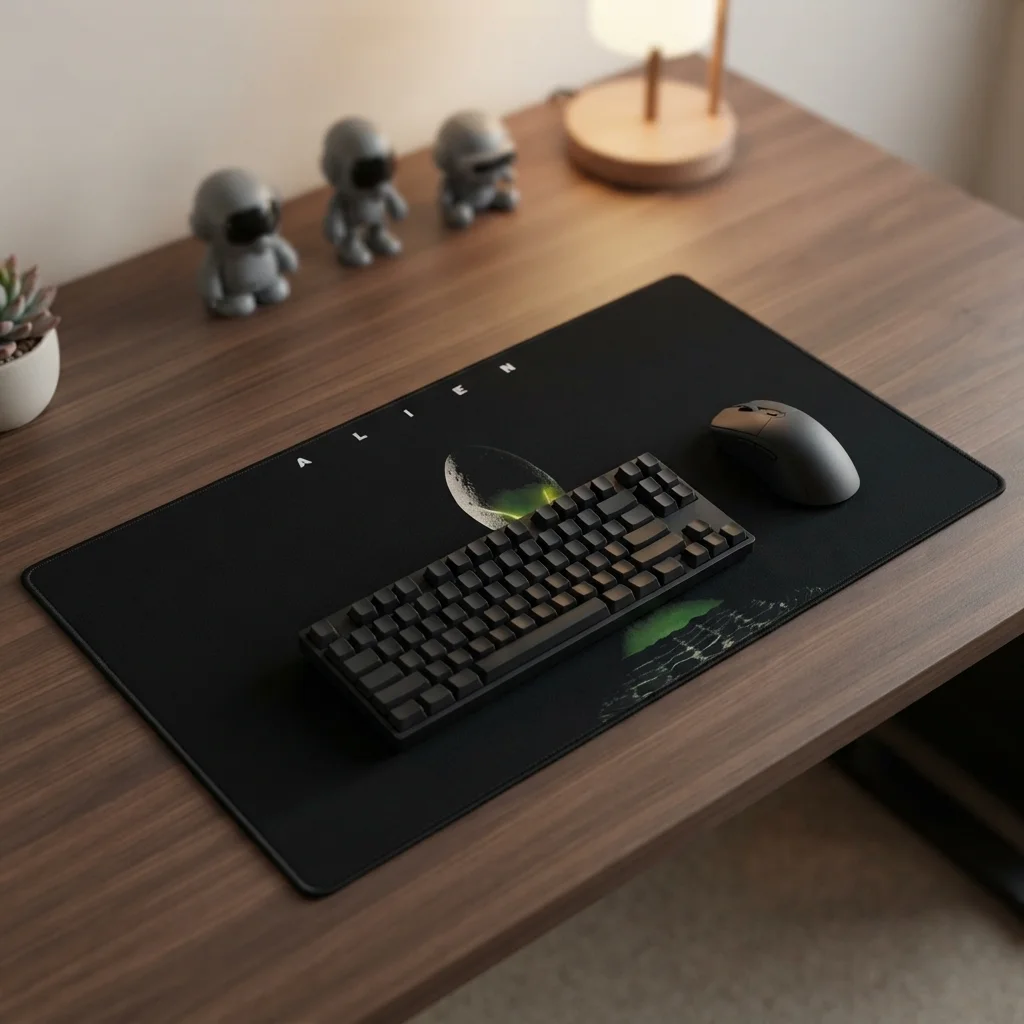
Alien musmatta
Prisintervall: 559,00 kr till 759,00 kr 🛒 Den här produkten har flera varianter. De olika alternativen kan väljas på produktsidan -
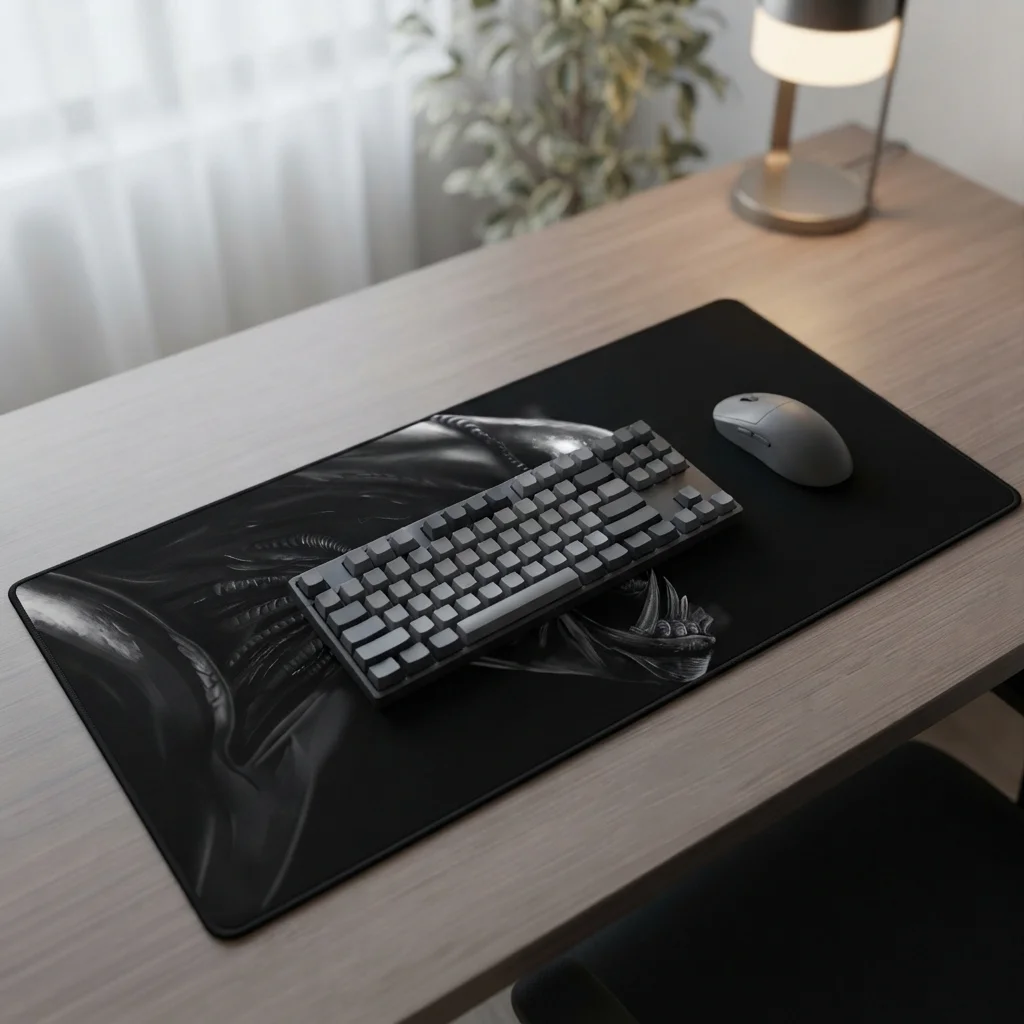
Alien musmatta
Prisintervall: 559,00 kr till 759,00 kr 🛒 Den här produkten har flera varianter. De olika alternativen kan väljas på produktsidan