

Din mus kanske inte överför exakt vad din hand gör. Vissa möss rätar diskret ut nästan raka banor för att skapa perfekta linjer: detta kallas angle snapping. De flesta spelare har hört talas om det som en nackdel, utan att någonsin kontrollera om deras egen utrustning påverkas. Den här sidan besvarar de två frågor som faktiskt spelar roll: hur du på trettio sekunder tar reda på om din mus korrigerar dina rörelser, och när du bör stänga av funktionen.
Det viktigaste att komma ihåg
Angle snapping är en ban-korrigering som tillämpas av själva musen, innan rörelsen når spelet eller systemet. Här är fem punkter innan vi går in på detaljerna.
- Musen övervakar dina X- och Y-koordinater och låser utsignalen till en helt rak linje så fort din bana närmar sig en rät linje.
- I tävlingsinriktade FPS-spel bör det inaktiveras: korrigeringen sväljer precis de mikrojusteringar som gör skillnaden vid ett huvudskott.
- För linjedragning inom vektorgrafik eller kontorsarbete är det däremot ett genuint hjälpmedel, även om ingen pratar om det.
- Om du inte hittar alternativet i din programvara är det ofta goda nyheter: moderna high-end-sensorer har inte längre denna funktion.
- Innan du letar efter en spökinställning, kontrollera först din musmatta och din DPI: de har mycket större betydelse.
Angle snapping: vad din mus korrigerar åt dig
Angle snapping, även kallat vinkelkorrigering, utjämning eller prediktion, är en algoritm som automatiskt rätar ut dina musrörelser för att skapa raka linjer. Den övervakar kontinuerligt X- och Y-koordinaterna som skickas av sensorn, och när den upptäckta banan är nästan horisontell eller vertikal, låser den utsignalen till en perfekt rät linje istället för att överföra din faktiska rörelse.
Tekniskt sett innebär detta att man applicerar ett filter på det riktningsmässiga bruset. Din hand darrar konstant, med en amplitud som är minimal men mätbar för en modern sensor. Algoritmen betraktar dessa mikrovariationer som störningar och raderar dem. Resultatet på skärmen ser rent ut, och det är precis det som är problemet: det som når spelet är inte längre rådata från din hand, utan en tolkning av din avsikt.
Denna funktion föddes inte som ett hjälpmedel för spelare. Den kom från en tid då optiska sensorer var genuint oprecisa och korrigeringen användes för att dölja deras spårningsbrus. En sensor som darrade av sig själv producerade rena linjer när korrigeringen var aktiverad, och användaren tolkade detta som en spårningskvalitet som inte fanns i verkligheten. I takt med att sensorerna förbättrades förlorade funktionen sitt existensberättigande och började försvinna. Samma utveckling har skett för det mekaniska tangentbordet: när hårdvaran blir tillräckligt bra, behövs inte längre mjukvarustöd.
En viktig punkt: korrigeringen tillämpas i musen, före operativsystemet. Spelet ser den inte, Windows ser den inte, och du ser den inte heller så länge du inte letar efter den.
30-sekunderstestet: ta reda på om din mus korrigerar dina vinklar
För att veta om din mus tillämpar vinkelkorrigering, rita ett frihandstreck som är nästan horisontellt i ett ritprogram: om det blir helt rakt är korrigeringen aktiv. Det är ingen idé att leta i forum, kontrollen är visuell och tar mindre än en minut.
Den visuella metoden i fem steg
- Öppna ett enkelt ritprogram, det ritverktyg som följer med ditt system räcker gott.
- Välj verktyget penna eller pensel med en tunn linje, använd aldrig linjeverktyget som skapar raka linjer per definition.
- Rita långsamt ett frihandstreck, nästan horisontellt, över hela arbetsytans bredd.
- Upprepa processen nästan vertikalt, sedan i en lätt diagonal på cirka 10 grader.
- Observera linjen på nära håll, utan att zooma.
En mus utan korrigering producerar en oregelbunden, darrig linje med synliga mikro-hack. Det är normalt och det är faktiskt det förväntade resultatet: ingen människa kan rita en perfekt rät linje för hand. Om din nästan horisontella linje däremot blir helt rätlinjig, så korrigerar din mus.
Tre indirekta tecken bör också göra dig uppmärksam i vardagen:
- Markören verkar fastna horisontellt eller vertikalt när du rör dig längs en skärmkant.
- Dina diagonaler magnetiseras mot jämna vinklar istället för att följa den exakta lutning du ger.
- Dina mikrojusteringar vid siktning försvinner: du justerar några pixlar och ingenting händer på skärmen.
Den avancerade metoden för dig som vill ha bevis
För att gå vidare kan mjukvara för spårningsanalys som MouseTester visa råkurvan för data som skickas av musen. En vinkelkorrigering syns omedelbart som tillplattade segment. Detta är den avancerade metoden, reserverad för dem som vill ha bevis snarare än en känsla.
Angle snapping, ripple control, motion sync, acceleration: fyra inställningar att inte blanda ihop
Dessa fyra inställningar blandas systematiskt ihop trots att de påverkar olika saker: angle snapping ändrar riktningen, ripple control darrningar, motion sync tidpunkten för sändning, och acceleration den tillryggalagda sträckan. Detta är den vanligaste förvirringen i ämnet, och Google sprider den själv genom att systematiskt koppla ihop frågan om ripple control med angle snapping. Dessa fyra inställningar påverkar olika saker.
- Inställning | Vad den ändrar | Var den verkar | Effekt i spel
- Angle snapping | Rörelseriktningen, rätas ut till en linje | Musens firmware | Sväljer mikrojusteringar, skadligt för siktet
- Ripple control | Resterande darrningar vid hög DPI, utjämnas | Musens firmware | Lägger till utjämning och en lätt fördröjning, bör undvikas vid tävling
- Motion sync | Tidpunkten då sensordata skickas, synkroniseras med USB-cykeln | Musens firmware | Reglerar data, neutral till lätt effekt beroende på åsikt
- Pekarens acceleration | Sträckan som tillryggaläggs, variabel beroende på rörelsehastighet | Operativsystem | Förstör muskelminnet, bör inaktiveras
En siffra hjälper till att sätta dessa inställningar i perspektiv. Vid en polling rate på 1 000 Hz skickar musen en positionsrapport var 1:e millisekund; vid 8 000 Hz sjunker intervallet till 0,125 millisekunder. Ju finare tidsupplösning, desto mer syns minsta bearbetning som appliceras, vilket förklarar varför assistansfunktioner kritiseras allt mer på nyare hårdvara.
Kom ihåg den sista raden: i Windows har alternativet Förbättra pekarens precision ingenting med angle snapping att göra. Det är acceleration, den finns i systemet och inte i musen, och den stängs av i pekarens inställningar. Många spelare tror att de har inaktiverat en vinkelkorrigering när de i själva verket bara stängt av accelerationen.
DPI korrigerar ingenting alls: den definierar bara känsligheten, det vill säga sträckan som markören rör sig på skärmen för en centimeter fysisk rörelse. Om ämnet intresserar dig behandlas det i detalj i vår DPI-guide.
Varför du inte hittar alternativet i din programvara
I de flesta fall saknas alternativet eftersom din sensor inte tillämpar någon korrigering: det finns alltså ingenting att inaktivera. Det är den mest dokumenterade frustrationen i ämnet. På hårdvaruforum hittar man regelbundet ägare av high-end-möss som letar efter angle snapping-alternativet i tillverkarens programvara utan att hitta det. Tre scenarier förklarar denna situation.
- Situation | Vad du ser | Vad det betyder
- Exponerat alternativ | En kryssruta eller ett reglage märkt angle snapping, prediktion, vinkelkorrigering eller utjämning | Din mus kan korrigera, valet är ditt
- Alternativ endast i firmware | Ingen inställning, men tangentkombinationer i manualen | Funktionen finns, den styrs utan grafiskt gränssnitt
- Funktion saknas | Ingenting, ingenstans, och ingenting i manualen heller | Sensorn korrigerar inte, det finns inget att inaktivera
Det tredje fallet är det vanligaste på nyare hårdvara, och det är goda nyheter. Moderna sensorer som anses felfria överför rådata utan korrigering, eftersom de inte längre har något spårningsbrus att dölja. Frånvaron av alternativet är alltså en indikator på sensorns kvalitet, inte en brist på funktionalitet. Spelaren som försöker aktivera angle snapping på en high-end-mus letar efter en krycka som utrustningen inte längre behöver.
Det finns dock ett mindre roligt fall. Enligt en analys publicerad av tillverkaren Attack Shark, tillämpar många instegsmodeller en permanent vinkelkorrigering på firmware-nivå. Ingen inställning visas då för användaren, och målet är troligen att dölja en medioker sensorprestanda. Informationen kommer från en part med intressen i frågan och bör tas med en nypa salt. Den förblir dock konsekvent med funktionens historia: om korrigeringen används för att dölja en defekt, är det osannolikt att den erbjuds som ett valbart alternativ. På den här typen av hårdvara är 30-sekunderstestet det enda sättet att veta.
Om du letar efter en mus som passar till ditt tangentbord, samlar ATTACK SHARK-kollektionen och våra paket med tangentbord och mus de modeller som distribueras i butiken, komplett med specifikationer för sensorerna.
I spel: vad vinkelkorrigering faktiskt kostar, beroende på genre
I spel kostar vinkelkorrigering precision i alla genrer som bygger på siktning, och gör bara nytta i byggspel. Det korta svaret är alltså nej, du bör inte aktivera det för att spela. Det användbara svaret beror på vad du spelar, eftersom den dominerande rörelsen inte är densamma från en genre till en annan.
- Genre | Dominerande rörelse | Effekt av angle snapping | Dom
- Taktisk FPS (CS2, Valorant) | Siktplacering och mikrojustering | Korrigeringen tolkar justeringen som darrning och raderar den | Inaktivera
- Tracking-FPS (Apex, Overwatch) | Kontinuerlig spårning av rörligt mål | Spårningskurvorna blir segmenterade, rörelsen blir ryckig | Inaktivera
- MOBA och RTS | Precisionsklick, kameraförflyttning | Låg effekt, rörelsen är kort och diskret | Likgiltigt
- Byggande och simulering | Linjedragning, inriktning av strukturer | Korrigeringen hjälper faktiskt till att placera rakt | Aktivera vid behov
Varför korrigeringen gör så stor skada i taktiska FPS
Mekanismen bakom skadan förtjänar att förstås. Du håller siktet i huvudhöjd, alltså på en nästan horisontell linje, precis den situation som algoritmen är designad att upptäcka. När en motståndare dyker upp något över eller under denna linje, ser din justering på några pixlar, ur sensorns perspektiv, ut som en störande darrning på en rak bana. Den jämnas därför ut precis när den skulle ha räknats. Det är anledningen till att funktionen enhälligt förkastas i den tävlingsinriktade ekosystemet, långt innan man ens överväger latens.
Genrer där effekten förblir marginell
För icke-tävlingsinriktade genrer måste man vara ärlig: effekten är marginell och ingen kommer att förlora en match på grund av detta. Det enda fallet där aktivering har ett genuint intresse i spel är byggspel, där det är trevligare att placera en rad block helt rakt med hjälp av funktionen än med en darrig hand.
Utanför spel: de tre fallen där det är vettigt att aktivera
Utanför spel blir angle snapping återigen ett legitimt hjälpmedel i tre situationer: linjedragning i vektorgrafik, kontorslayout och kompensering för handdarrningar. Resultaten i detta ämne domineras av spelare, vilket ger intrycket att vinkelkorrigering inte har någon legitim användning. Det är fel, och det är faktiskt en användbar tillgänglighetsfunktion i tre specifika situationer.
- Vektorgrafik och CAD. Att rita en perfekt horisontell eller vertikal linje med musen är nästan omöjligt för hand. Korrigeringen gör jobbet utan att man behöver använda en begränsningstangent, vilket gör rörelsen smidigare vid repetitiva dragningar.
- Kontorslayout. Att rikta in former, rita kopplingar, skapa en tabell i ett presentationsprogram: korrigeringen ger ett rent resultat utan att man behöver efterjustera.
- Kompensering för darrningar. För en person vars hand darrar, på grund av trötthet eller medicinska skäl, förvandlar korrigeringen en oanvändbar linje till en skarp sådan. Det är den mest legitima användningen av funktionen och den som nämns minst ofta.
En reservation i alla tre fallen: funktionen skapar en vana. Om du växlar mellan en mus som korrigerar och en som inte gör det, kommer den senare att verka oprecis trots att den bara är trogen din hand.
Paradoxen med hjälpmedel: din mus får, ditt tangentbord får inte
Vinkelkorrigering sanktioneras inte av någon spelutvecklare, medan dess motsvarighet på tangentbordssidan, SOCD, är förbjuden i Counter-Strike 2. Här är vad ingen noterar i detta ämne. Vinkelkorrigering är inte ett isolerat fall: det är ett hårdvarustöd för precision, och tangentbordet erbjuder precis samma typ. SOCD, som marknadsförs under namn som Snap Tap eller liknande beroende på märke, hanterar automatiskt två motsatta riktningar som trycks in samtidigt för att producera ett omedelbart riktningsbyte. Rapid trigger, på tangentbord med magnetiska switchar, sänker dynamiskt aktiveringspunkten för att förkorta svarstiden. Tre funktioner, en grundläggande fråga: hur mycket låter vi hårdvaran korrigera den mänskliga rörelsen?
Spelutvecklare svarar radikalt olika beroende på enhet. Valve har förbjudit SOCD- och Snap Tap-funktioner i Counter-Strike 2, och deras anticheat upptäcker dem. Riot Games, å andra sidan, sanktionerar dem inte i Valorant, där de förblir tillåtna än så länge. Och under tiden har ingen större utvecklare någonsin sanktionerat angle snapping, i något spel, trots att även den ändrar hårdvaruinputen innan den når spelet.
Två skäl förklarar denna asymmetri. För det första lever vinkelkorrigeringen i musens firmware och producerar ingen detekterbar signatur i spelet, medan SOCD genererar en sekvens av tangentbordsinput som går att känna igen. För det andra, och viktigast av allt, angle snapping försämrar tävlingsprestandan istället för att förbättra den: det finns inget att förbjuda i en funktion som ingen seriös spelare aktiverar. SOCD ger däremot en mätbar fördel, vilket räcker för att göra det till en regelrätt fråga.
Den praktiska slutsatsen är enkel. Om du spelar på ett magnetiskt tangentbord och själv väljer dina switchar, kontrollera spelets regler innan du aktiverar dess assistansfunktioner, för där är frågan om avstängning verkligen relevant. Ämnet beskrivs i detalj i vår artikel om rapid trigger på magnetiska tangentbord. På mussidan är den enda sanktionen du riskerar den mot ditt eget sikte.
Innan du rör mjukvaran: tre saker som betyder mer
Innan du letar efter en inställning i en mjukvara, kontrollera ytan, känsligheten och anslutningen: dessa tre punkter förklarar nästan alla markörbeteenden som anses onormala. I de allra flesta fall har spelaren som jagar en spöklik vinkelkorrigering i själva verket ett problem någon annanstans. Här är checklistan att gå igenom innan du gräver i menyerna.
- Kontrollera spelytan först. En sliten musmatta, för liten eller med försämrad yta gör att sensorn tappar kontakten mycket säkrare än någon inställning. Vid låg känslighet krävs ett stort format: xxl gaming musmattor täcker hela armens amplitud, och musmattor för tv-spel eller anime-musmattor erbjuder samma format i andra visuella universum.
- Kontrollera DPI och känslighet i spel innan du anklagar en korrigering. En för hög känslighet producerar överslag som man lätt blandar ihop med en markör som fastnar.
- Kontrollera anslutningen. En direktport på moderkortet är bättre än en USB-hubb eller en frontport, där avbrottskonflikter kan introducera oregelbundenheter som du tillskriver musen.
- Justera skrivbordets utrymme. Om ditt tangentbord tar upp hela bredden har din arm ingen amplitud: det är anledningen till att kompakta format som 60 %-tangentbord är vanligast bland spelare med låg känslighet.
- Testa en variabel i taget. Att ändra musmatta, DPI och en firmware-inställning i samma session gör diagnosen omöjlig.
När dessa fyra punkter är lösta blir frågan om angle snapping anekdotisk för nästan alla.
FAQ: angle snapping
Vad är angle snapping med en mening?
Det är en korrigering som tillämpas av musen som rätar ut dina nästan raka rörelser till helt raka linjer, innan rörelsen ens når systemet eller spelet.
Bör man aktivera eller inaktivera det?
Inaktivera det för att spela, utan tvekan i FPS. Aktivera det endast om du ritar linjer, riktar in grafiska element eller behöver kompensera för en darrig hand.
Var laddar man ner det?
Ingenstans. Angle snapping är inte en mjukvara att installera: det är en funktion i musens firmware, som exponeras eller inte av tillverkarens programvara. Ingen tredjepartsnedladdning kan lägga till det på en mus som inte har det.
Varför finns inte alternativet i min mus programvara?
För att din sensor förmodligen inte korrigerar någonting. Moderna sensorer av god kvalitet överför rådata, så det finns ingen korrigering att aktivera eller stänga av. Det är ett gott tecken på hårdvarans kvalitet.
Är det bannlyst i CS2 eller Valorant?
Nej, angle snapping sanktioneras inte av någon större utvecklare. Däremot följer inte assistansfunktioner på tangentbordssidan samma regel: SOCD och Snap Tap är förbjudna i Counter-Strike 2 av Valve, medan Riot inte sanktionerar dem i Valorant.
Vad är skillnaden mot ripple control?
Angle snapping korrigerar riktningen genom att räta ut den till en linje. Ripple control jämnar ut resterande darrningar vid hög upplösning utan att ändra den siktade riktningen. Båda lägger till ett lager av bearbetning mellan din hand och skärmen, och båda stängs av vid tävling.
Relaterade produkter
-

7 Days to Die musmatta
Prisintervall: 559,00 kr till 759,00 kr 🛒 Den här produkten har flera varianter. De olika alternativen kan väljas på produktsidan -
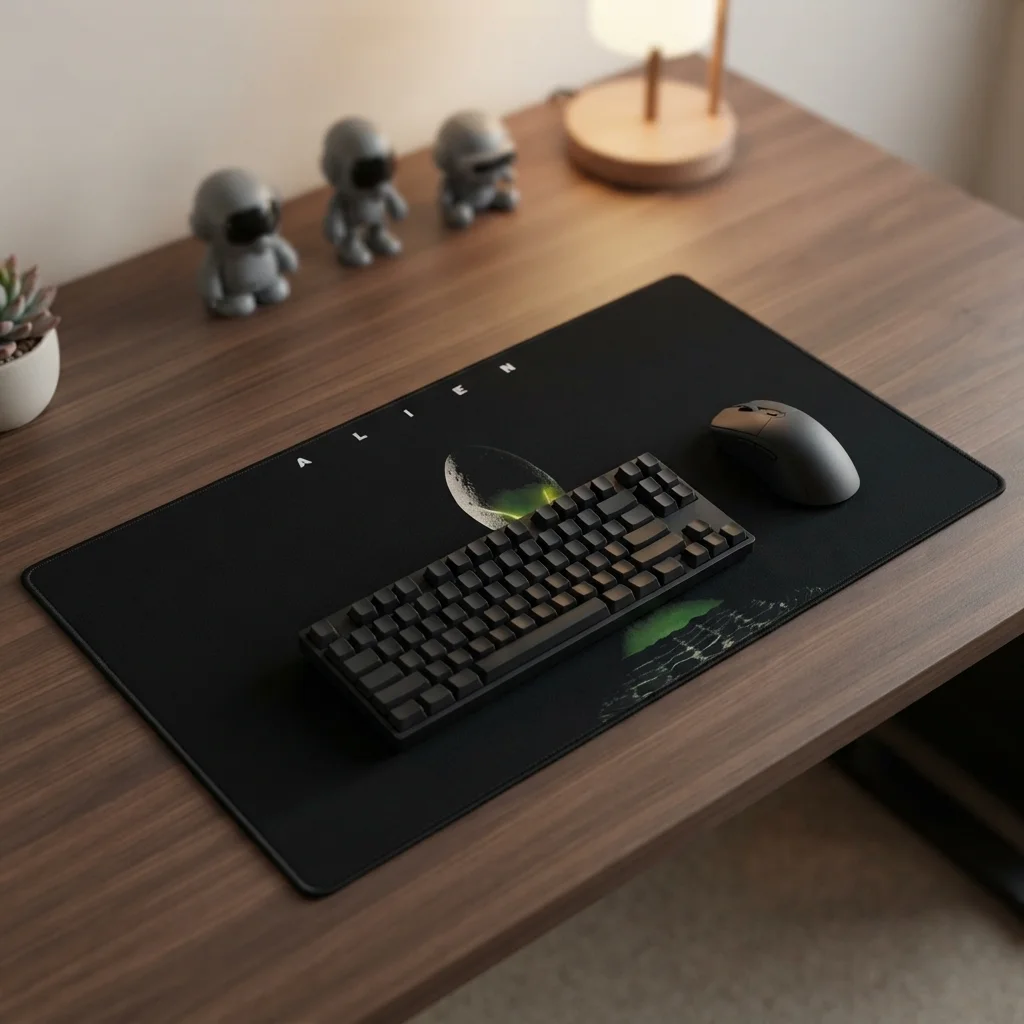
Alien musmatta
Prisintervall: 559,00 kr till 759,00 kr 🛒 Den här produkten har flera varianter. De olika alternativen kan väljas på produktsidan -
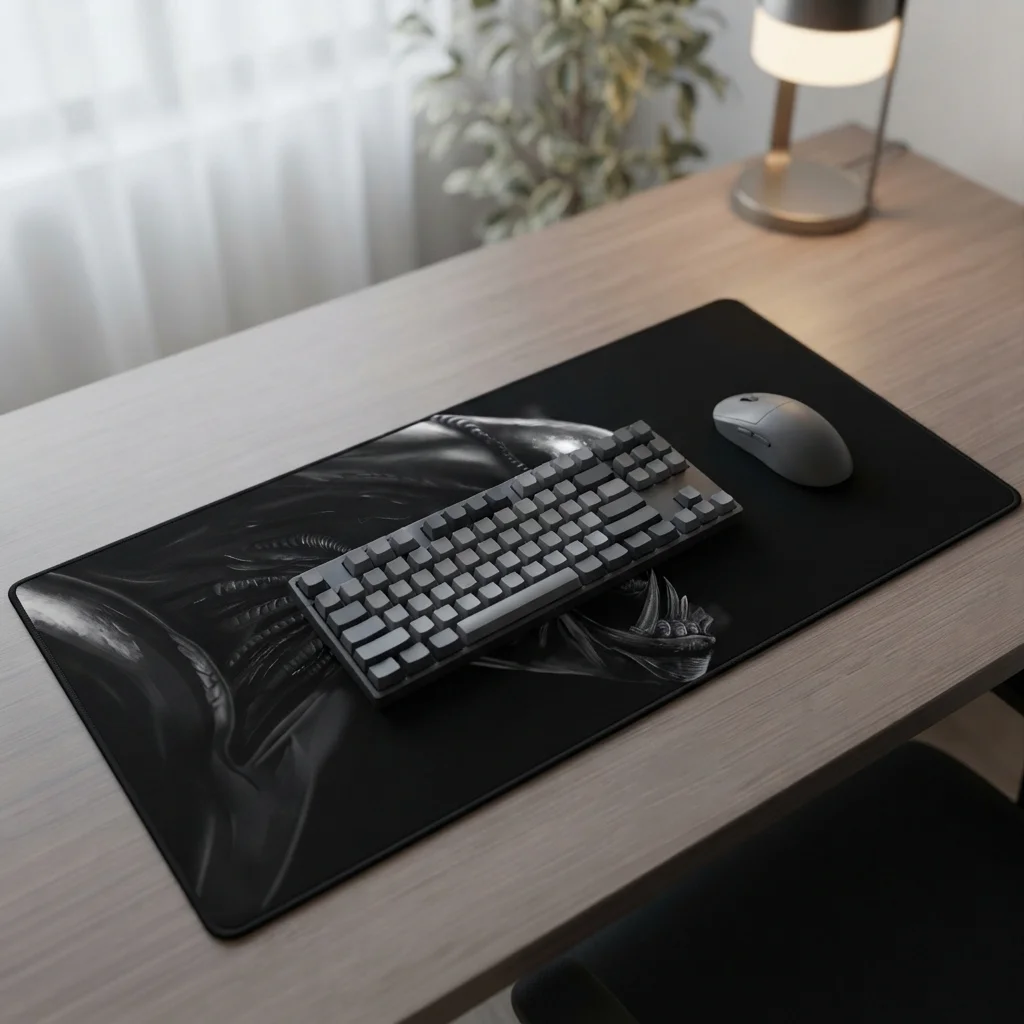
Alien musmatta
Prisintervall: 559,00 kr till 759,00 kr 🛒 Den här produkten har flera varianter. De olika alternativen kan väljas på produktsidan