

Att skriva ett versalt e med accent på Windows är inte intuitivt. Tangenten É finns helt enkelt inte på ett vanligt AZERTY-tangentbord, och de flesta vet inte att det finns flera sätt att kringgå detta. Här är alla metoder, rankade från snabbast till mest komplett.
Det viktigaste att komma ihåg
- Windows med numerisk del: Alt + 144 (håll in Alt, skriv 144 på den numeriska delen, släpp Alt)
- Windows utan numerisk del: Ctrl + ‘ (apostrof) följt av Shift + E
- Mac: Caps Lock aktiverat + tangenten é, eller Option + E följt av Shift + E
- Smartphone: håll in det versala E:et för att se de accentuerade varianterna
- Alla versala accenter i tabellen nedan: É, È, À, Ç, Î, Ù, Ô, Œ
Snabbgenvägen för att skriva stort É på Windows
På Windows med ett standard AZERTY-tangentbord har du två huvudmetoder:
Metod 1: ASCII-kod (med numerisk del)
- Håll in Alt-tangenten
- Skriv 144 på den numeriska delen (inte siffrorna högst upp på tangentbordet)
- Släpp Alt
Du får ett É. Om du vill ha È är koden Alt+200. För À är det Alt+183.
Metod 2: Genväg i två steg (utan numerisk del)
- Tryck på Ctrl + ‘ (apostrof/accent aigu-tangenten, till höger om 4 på AZERTY)
- Tryck på Shift + E
Denna metod fungerar i de flesta program: Word, LibreOffice, webbläsare, Anteckningar.
Metod 3: Windows teckentabell
Sök efter “Teckentabell” i Start-menyn (eller skriv charmap i sökfältet), välj É, klicka på Välj och sedan Kopiera. Praktiskt för enstaka tillfällen, men för långsamt för daglig användning.
Skriva stort É utan numerisk del (bärbara datorer, TKL, 60%)
Det är här det blir krångligt. Om du arbetar på en bärbar dator, ett TKL-tangentbord eller ett 60%/65%-format utan inbyggd numerisk del, fungerar inte Alt+144.
Här är alternativen som faktiskt fungerar:
- Fn + emulerad numerisk del: på vissa bärbara datorer aktiverar en Fn-kombination en virtuell numerisk del på tangenterna J/K/L/U/I/O. Kontrollera om siffrorna är tryckta på dessa tangenter i liten stil.
- Genväg i två steg (Ctrl + ‘ följt av Shift + E): fungerar oavsett tangentbordsformat
- Endast Word: Ctrl + Shift + &, följt av E
- Kopiera-klistra in från denna guide: É È À Ç Î Ù Ô Œ (kopiera det du behöver)
På ett mekaniskt custom-tangentbord med AZERTY-keycaps och ISO FR-layout kan du även programmera om en dedikerad tangent via QMK/VIA-firmware. Det är den ultimata lösningen för de som skriver mycket på franska.
Alla versala accenter i en tabell (É, È, À, Ç, Î…)
- Tecken | Namn | Alt-kod (num. del) | Genväg i två steg | Mac (Caps Lock)
- É | E med accent aigu (versal) | Alt + 144 | Ctrl + ‘ följt av Shift+E | Caps Lock + é
- È | E med accent grave (versal) | Alt + 200 | Ctrl + ` följt av Shift+E | Caps Lock + è
- Ê | E med cirkumflex (versal) | Alt + 202 | Ctrl + ^ följt av Shift+E | Caps Lock + ê
- À | A med accent grave (versal) | Alt + 183 | Ctrl + ` följt av Shift+A | Caps Lock + à
- Â | A med cirkumflex (versal) | Alt + 194 | Ctrl + ^ följt av Shift+A | Caps Lock + â
- Ç | C-cedilj (versal) | Alt + 128 | Ctrl + , följt av Shift+C | Caps Lock + ç
- Î | I med cirkumflex (versal) | Alt + 206 | Ctrl + ^ följt av Shift+I | Caps Lock + î
- Ô | O med cirkumflex (versal) | Alt + 212 | Ctrl + ^ följt av Shift+O | Caps Lock + ô
- Ù | U med accent grave (versal) | Alt + 217 | Ctrl + ` följt av Shift+U | Caps Lock + ù
- Œ | OE-ligatur (versal) | Alt + 0140 | Ctrl + Shift + & följt av O | Option + Q (versal)
På Mac och smartphone: den inbyggda metoden
Mac: Apple har löst problemet mycket enklare. Två metoder:
- Caps Lock aktiverat + accenttangent: aktivera Caps Lock och tryck sedan på é, è, à, ç. Du får direkt É, È, À, Ç. Det är allt.
- Option + E följt av Shift + E: för accent aigu, Option + E placerar accenten, sedan ger Shift + E ett É.
iPhone / iPad: håll fingret nedtryckt på det versala E:et (tangentbordet i versalläge). En kontextmeny visas med É, È, Ê, Ë. Dra till önskad bokstav.
Android: samma princip. Långtryck på E + aktiv Shift för att se de accentuerade varianterna.
Varför AZERTY för Windows inte hanterar versala accenter inbyggt
Det korta svaret: det är ett designval som härstammar från mekaniska skrivmaskiner från 1950-1980-talet, och Microsoft har aldrig korrigerat det.
År 2019 publicerade AFNOR (Association Française de Normalisation) standarden NF Z71-300, ett nytt AZERTY-layout som integrerade versala accenter på direkta tangenter. Denna standard skulle ha löst problemet en gång för alla. Men 6 år senare har den varken antagits av Windows eller av tillverkare av vanliga tangentbord. Projektet har stannat av.
Det som är särskilt frustrerande: över 60 % av de tangentbord som säljs i Frankrike 2024 är kompakta format (TKL, 75%, 65%, 60%) utan numerisk del. Med andra ord är den “officiella” metoden Alt+144 otillgänglig för majoriteten av dagens användare.
Entusiaster av mekaniska tangentbord har hittat en verklig lösning: mekaniska tangentbord med programmerbar firmware (QMK/VIA) gör det möjligt att tilldela vilket tecken som helst till vilken tangent som helst. Med anpassade ISO FR-keycaps och en personlig AZERTY-layout kan du få É, È, À, Ç direkt tillgängliga utan några koder. Det är en av de konkreta fördelarna med ett custom-tangentbord jämfört med ett standardtangentbord.
Om du vill förbättra din setup på kontoret inkluderar våra AZERTY-tangentbord modeller som är kompatibla med ISO FR och har anpassningsbar firmware. Skillnaden mot ett standardtangentbord är att du slipper begränsningarna i layouten och börjar konfigurera det precis som du vill ha det.
Relaterade produkter
-

7 Days to Die musmatta
Prisintervall: 559,00 kr till 759,00 kr 🛒 Den här produkten har flera varianter. De olika alternativen kan väljas på produktsidan -
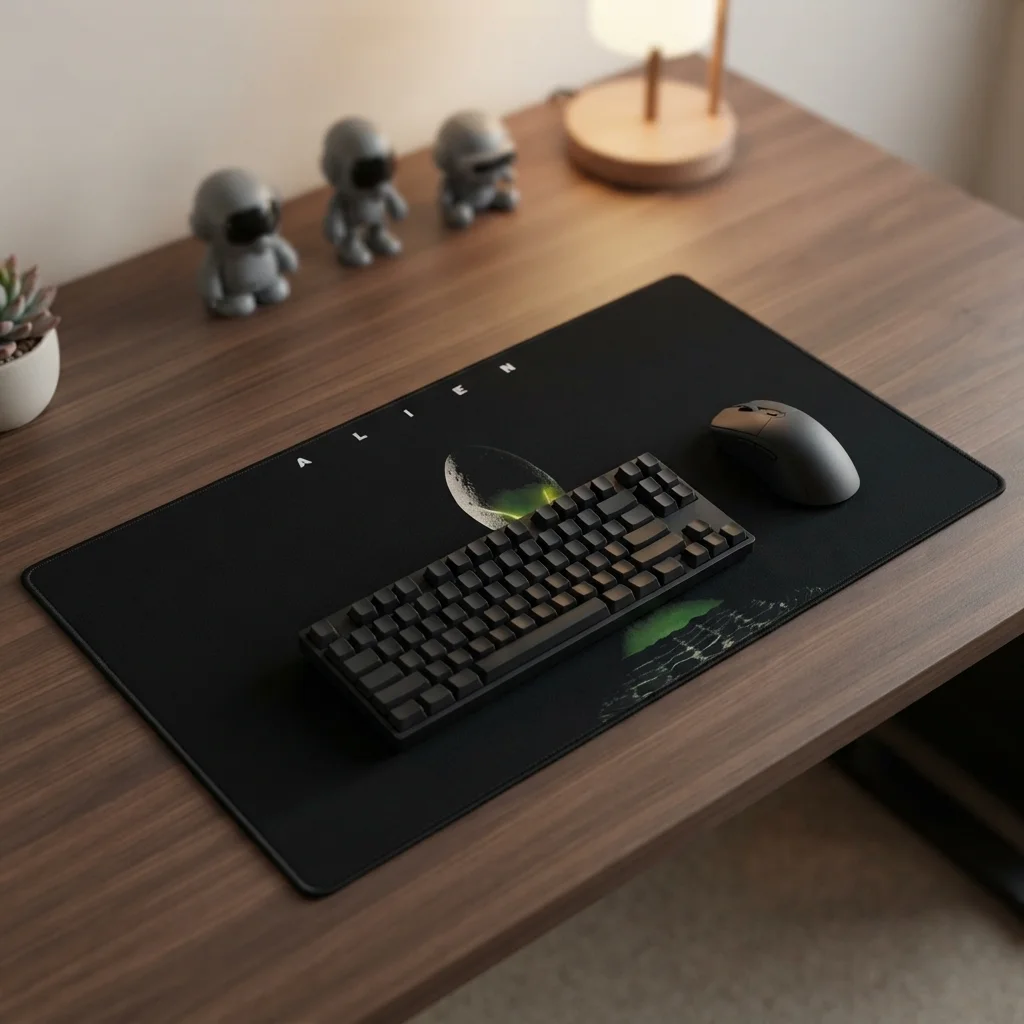
Alien musmatta
Prisintervall: 559,00 kr till 759,00 kr 🛒 Den här produkten har flera varianter. De olika alternativen kan väljas på produktsidan -
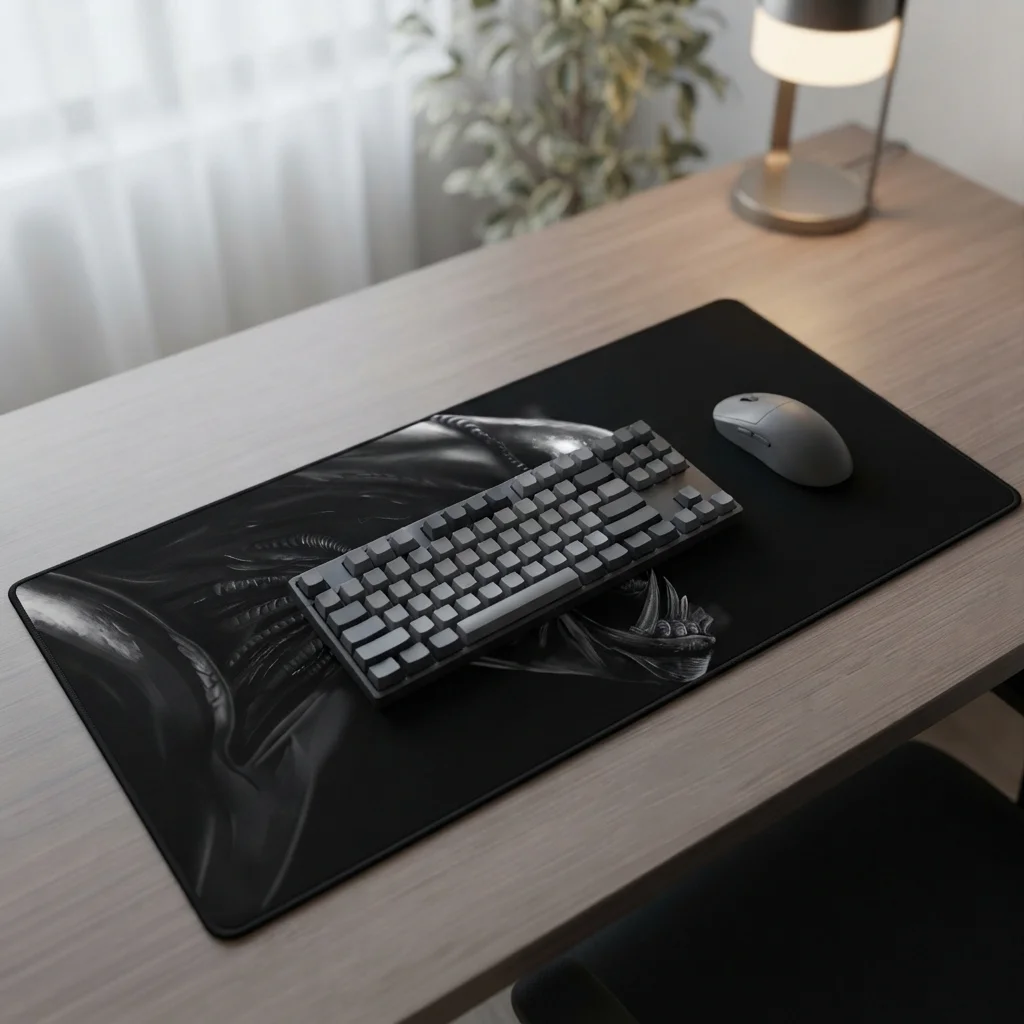
Alien musmatta
Prisintervall: 559,00 kr till 759,00 kr 🛒 Den här produkten har flera varianter. De olika alternativen kan väljas på produktsidan